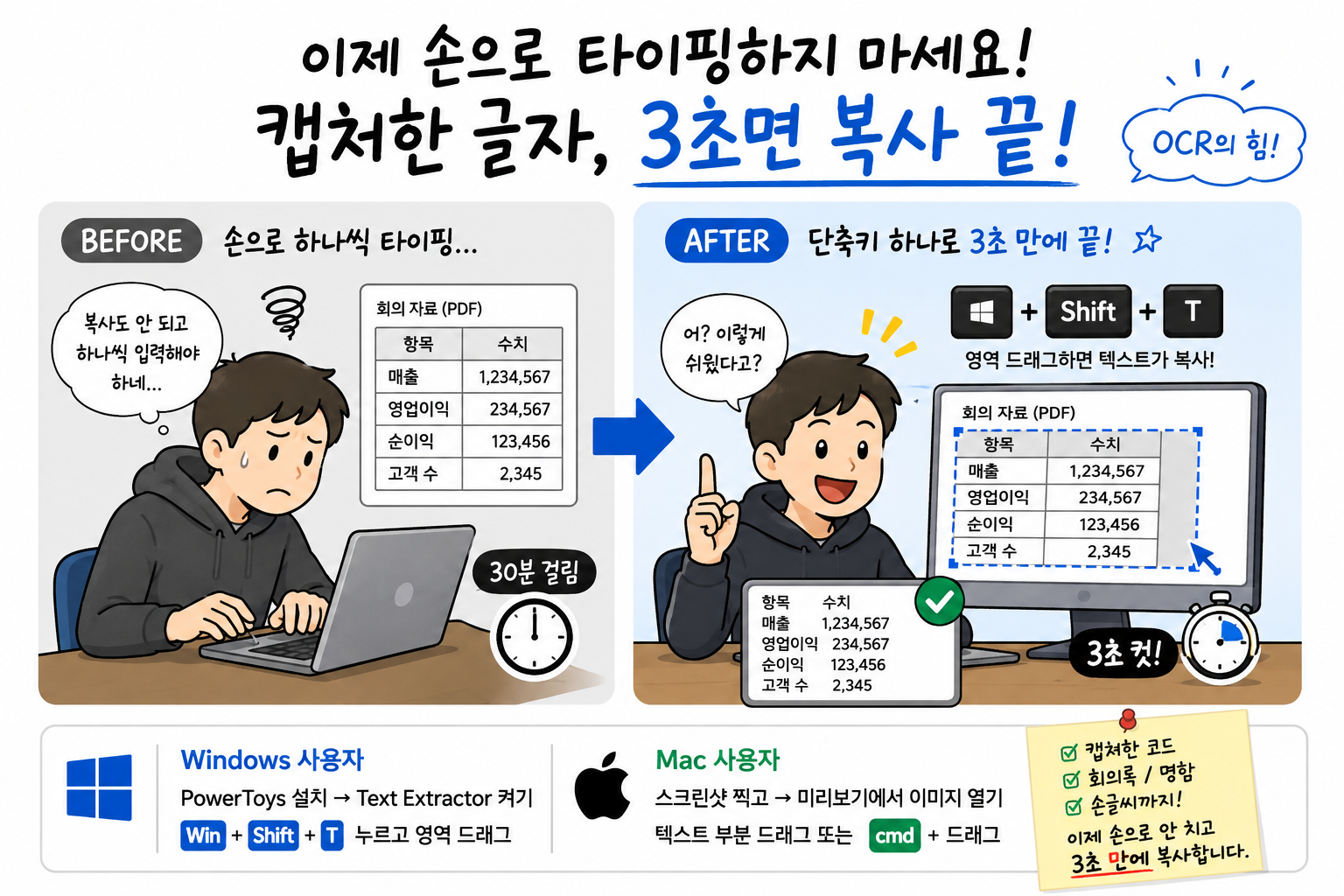
사진 속 글자 보면서 한 글자씩 입력하고 있다면, 이제 그만하세요.
컴퓨터를 쓰다 보면 은근히 자주 만나는 상황이 있습니다.
PDF를 받았는데 글자가 선택되지 않는다.
캡처 화면에 코드가 있는데 복사가 안 된다.
이미지로 받은 표를 엑셀에 다시 입력해야 한다.
저도 예전에는 이런 자료를 만나면 화면 한쪽에 띄워놓고 직접 타이핑했습니다.
그런데 사실 컴퓨터에게 시키면 몇 초면 끝나는 일이었습니다.
바로 OCR(문자 인식) 기능입니다.
쉽게 말하면,
👀 사람이 화면을 보고 → ⌨️ 다시 입력하는 대신
🤖 컴퓨터가 화면을 읽고 → 📋 글자로 복사해주는 기능입니다.
윈도우 사용자라면 Microsoft PowerToys의 Text Extractor를 활용할 수 있습니다.
PowerToys에서 Text Extractor를 활성화한 뒤
Win + Shift + T
를 누르고 필요한 부분을 드래그하면 화면 속 글자를 인식해 복사할 수 있습니다.
이미지든 캡처 화면이든 PDF든
화면에 글자가 보인다면 활용할 수 있다는 게 정말 편합니다.
Mac도 이미지에서 인식된 텍스트를 선택하고 복사하는 Live Text 기능을 활용할 수 있습니다.
특히 이런 작업을 자주 한다면 알아두세요.
✔ 캡처한 코드 가져오기
✔ PDF 내용 추출하기
✔ 회의 자료의 표 옮기기
✔ 사진 속 전화번호·주소 복사하기
✔ 명함 정보 가져오기
✔ 이미지로 받은 문서 정리하기
물론 OCR이 항상 100% 정확한 것은 아닙니다.
특히 숫자, 특수문자, 코드, 작은 글씨는 복사한 뒤 한 번 확인하는 것이 좋습니다.
그래도 수십 줄을 직접 타이핑하는 것과 비교하면 작업 시간이 확 줄어듭니다.
저는 이제 복사되지 않는 글자를 만나면 키보드부터 두드리지 않습니다.
먼저 생각합니다.
“이거 OCR로 읽으면 되는 거 아닌가?”
10분짜리 반복 작업을 몇 초로 줄여주는 기능.
윈도우 사용자라면 일단 이것 하나부터 기억해두세요.
Win + Shift + T
나중에 분명 한 번은 써먹습니다.
'컴퓨터 정보' 카테고리의 다른 글
| 중요한 파일, 저장만 하지 말고 자동으로 하나 더! (0) | 2026.08.06 |
|---|---|
| 맥북 살 때 사람들이 가장 오래 고민하는 건 보통 이겁니다. (0) | 2026.08.05 |
| 인터넷의 거대한 빙산: 표면 웹, 딥 웹, 그리고 다크 웹 완벽 정리 (0) | 2025.12.11 |
| 놓치면 후회! Superthread Pro 평생 무료 액세스 기회 (노션 + 트렐로 + 컨플루언스 대체) (1) | 2025.11.04 |
| “엔씨 × 엔비디아, 한국 게이밍 판 바꾼다” – ‘아이온2’·‘신더시티’가 ‘GeForce Gamer Festival’에서 첫 공개되다 (0) | 2025.11.02 |


