중요한 파일, 저장만 하지 말고 자동으로 하나 더!
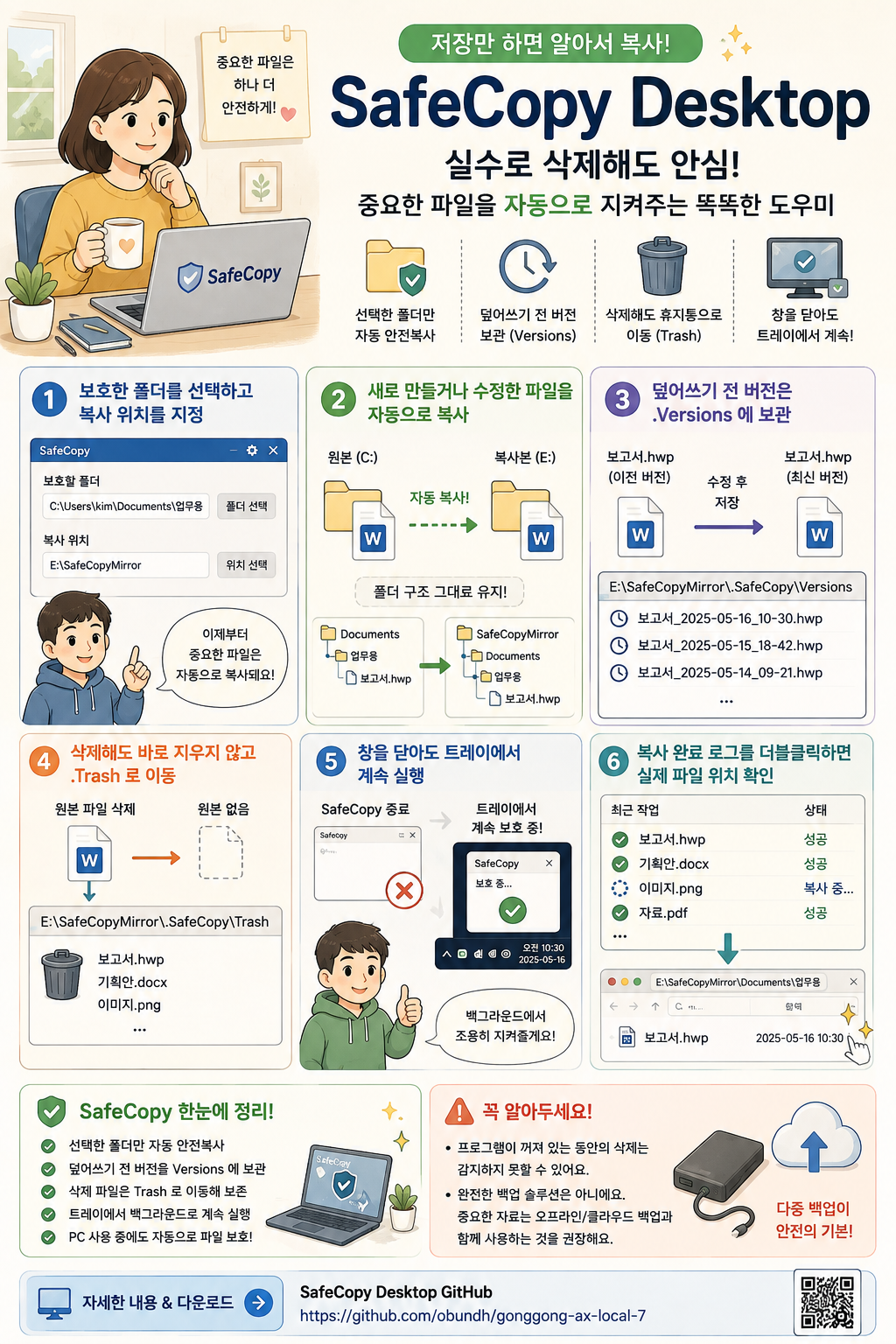
실수로 삭제해도 살려주는 ‘SafeCopy Desktop’
문서 작업하다 이런 생각 한 번쯤 해보셨을 겁니다.
“이거 날아가면 진짜 큰일인데….”
업무계획서, 한글 문서, 엑셀 자료, 사진, PDF까지. 중요한 파일은 계속 쌓이는데 매번 USB나 외장 SSD에 복사해 두기는 생각보다 귀찮습니다.
이럴 때 꽤 재미있는 오픈소스 프로그램이 있습니다.
바로 SafeCopy Desktop입니다.
SafeCopy Desktop GitHub 바로가기
핵심은 아주 간단합니다
예를 들어 중요한 문서가 C: 드라이브의 업무용 폴더에 있다고 해보겠습니다.
SafeCopy에서 그 폴더를 보호할 폴더로 체크하고, 복사 위치를 다른 SSD나 HDD인 E: 드라이브로 지정합니다.
그러면 그다음부터는?
나는 평소처럼 저장하고, 복사는 SafeCopy가 뒤에서 합니다.
Ctrl+S를 누를 때마다 사람이 파일을 찾아 복사하고 붙여넣을 필요가 없는 것이죠.
아무 파일이나 무조건 복사하는 것도 아닙니다
SafeCopy의 재미있는 부분은 보호할 폴더를 직접 선택할 수 있다는 것입니다.
개인자료는 제외하고 ‘업무용 폴더’만 체크했다면, 체크한 이후 새로 만들거나 수정한 파일을 중심으로 안전복사가 시작됩니다.
기존 파일까지 필요하다면 한 번 복사하는 기능도 사용할 수 있습니다.
그래서 처음부터 수천 개의 파일을 몽땅 복사하기보다는 “지금부터 중요한 작업물을 지켜줘!”라는 방식으로 사용하기 좋습니다.
폴더 구조까지 그대로 따라갑니다
원본이
C:\Users\kim\Documents\보고서.hwp
에 있다면 복사본은 지정한 드라이브의 SafeCopyMirror 아래에 원래 경로 구조를 살려 보관하는 방식입니다.
폴더가 없다면 필요한 폴더도 자동으로 만들어 줍니다.
덕분에 나중에 복사본을 찾을 때도
“도대체 이 파일이 원래 어디에 있던 거지?”
하며 헤맬 가능성을 줄여줍니다.
덮어썼다고 이전 파일이 바로 사라지는 것도 아닙니다
이 기능이 특히 마음에 듭니다.
같은 파일을 계속 수정해서 저장하면 최신 복사본만 남기는 것이 아니라, 덮어쓰기 전 복사본을 별도의 Versions 영역에 보존할 수 있습니다.
실수로 내용을 수정한 뒤 저장해버렸을 때 이전 버전을 찾을 가능성이 생기는 것이죠.
더 재미있는 건 삭제 처리입니다.
원본 파일을 삭제했다고 해서 안전복사본까지 곧바로 따라 삭제하는 방식이 아니라, 복사본을 별도의 Trash 영역으로 이동해 보존합니다.
즉,
“삭제했으니 백업도 같이 삭제!”
가 아니라
“삭제했네? 혹시 모르니까 복사본은 잠깐 보관해 둘게.”
에 가까운 방식입니다.
프로그램 창을 계속 띄워놓을 필요도 없습니다
설정이 끝난 뒤 창을 닫아도 트레이에서 계속 실행할 수 있습니다.
평소에는 작업표시줄 한쪽에서 조용히 일하다가 파일이 변경되면 복사해주는 방식이라, 사용자가 매번 프로그램을 열어놓고 신경 쓸 필요가 없습니다.
복사 완료 기록을 통해 어떤 파일이 안전하게 복사됐는지 확인하는 것도 가능합니다.
단, 이것 하나만 믿으면 안 됩니다
여기서 가장 중요한 부분입니다.
SafeCopy는 파일 복사본을 자동으로 만들어주는 도구이지, 기업용 백업 시스템 전체를 대신하는 만능 백업 솔루션은 아닙니다.
특히 원본 디스크와 복사본 디스크가 동시에 연결되어 있다면 랜섬웨어나 하드웨어 문제 등 모든 상황에 완벽하게 대응한다고 볼 수 없습니다.
그래서 중요한 자료라면 가장 좋은 방법은
PC 원본 + 다른 물리 디스크의 SafeCopy 복사본 + 별도 오프라인/클라우드 백업
처럼 여러 단계로 나눠 보관하는 것입니다.
그래도 매번 수동으로 복사하다가 결국 백업을 포기하는 사람에게는 꽤 유용한 아이디어입니다.
“백업해야지”라고 생각하는 것보다
“저장하면 알아서 하나 더 생기게” 만드는 편이 훨씬 현실적이니까요.
설치 및 자세한 내용
소스코드와 사용 방법은 아래 GitHub에서 확인할 수 있습니다.
SafeCopy Desktop — gonggong-ax-local-7 GitHub
중요한 문서를 C: 드라이브 한 곳에만 쌓아두고 있다면 한 번 살펴볼 만한 프로그램입니다.
파일은 저장했다고 끝이 아닙니다.
진짜 중요한 파일이라면, 다른 곳에 하나 더 있어야 합니다.
'컴퓨터 정보' 카테고리의 다른 글
| Tailscale이 뭐길래? 무료 개인 VPN부터 Exit Node까지 한 번에 정리 (0) | 2026.08.12 |
|---|---|
| 발표자료가 심심하다면? 무료 3D 아이콘 사이트 ‘3dicons’ (0) | 2026.08.06 |
| 맥북 살 때 사람들이 가장 오래 고민하는 건 보통 이겁니다. (0) | 2026.08.05 |
| 캡처한 글자 아직도 직접 타이핑하세요? 3초면 복사됩니다 (0) | 2026.08.05 |
| 인터넷의 거대한 빙산: 표면 웹, 딥 웹, 그리고 다크 웹 완벽 정리 (0) | 2025.12.11 |


